Comment réaliser la page de garde d’un mémoire ?
C’est la première page que votre encadrant et votre jury voient, et pourtant on la prépare souvent à la dernière minute. Quelles informations doivent y figurer ? Dans quel ordre ? Faut-il un logo, une bordure, un numéro de page ? Voici une méthode claire pour concevoir une page de garde conforme et soignée dans Microsoft Word.
1. À quoi sert la page de garde d’un mémoire ?
La page de garde identifie votre travail. Elle indique en un coup d’œil qui l’a écrit, dans quel cadre, sous quelle direction et à quelle date. C’est aussi le premier signal de soin donné au lecteur : une page équilibrée, lisible et conforme aux consignes donne une bonne impression avant même la lecture de l’introduction.
Il n’existe pas de modèle universel. Chaque établissement, et parfois chaque filière, impose son propre contenu et parfois son propre modèle de document. Commencez donc par chercher le guide de rédaction ou le gabarit fourni par votre université, votre école ou votre encadrant.
2. Quels éléments faire figurer sur la page de garde ?
Le contenu exact varie d’un établissement à l’autre. À titre d’exemple, le guide de l’École polytechnique de Bruxelles (ULB) demande le nom de l’étudiant, le titre du mémoire, le nom de l’établissement, l’année académique, le nom du promoteur et la mention du diplôme visé. Le guide de mémoire de l’université Paris-Saclay, lui, cite le titre, le nom de l’étudiant, le laboratoire d’accueil et l’encadrement.
On retrouve toutefois, dans la plupart des cas, les mêmes éléments :
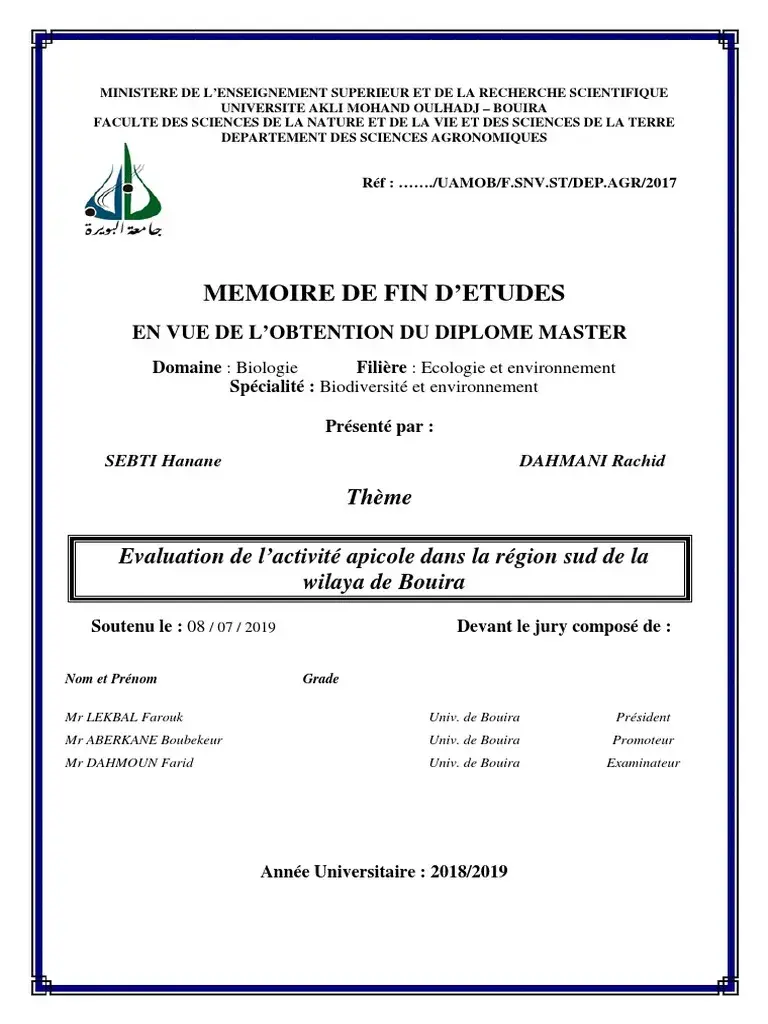
- L’établissement : nom de l’université ou de l’école, souvent accompagné de son logo, avec la faculté, le département ou l’institut.
- Le diplôme et la filière : licence, master, ingénieur, BTS… avec la spécialité ou l’option.
- Le titre du mémoire : l’élément le plus visible de la page, éventuellement suivi d’un sous-titre.
- L’auteur : votre nom et votre prénom.
- L’encadrement : le ou les encadrants, avec leur titre, et le tuteur de l’organisme d’accueil si vous avez effectué un stage.
- L’année universitaire : par exemple 2025-2026.
- Selon les cas : la date et le lieu de soutenance, la composition du jury, l’organisme d’accueil, la mention « Mémoire présenté en vue de l’obtention du diplôme de… ».
3. Organiser et mettre en forme la page de garde
Une bonne page de garde est avant tout lisible et hiérarchisée. Le lecteur doit comprendre immédiatement quelle information est la plus importante.
Respecter une hiérarchie visuelle
- Placez l’établissement et le logo en haut de page.
- Mettez le diplôme et la filière juste en dessous, dans une taille modérée.
- Donnez au titre la taille la plus grande, au centre de la page.
- Regroupez l’auteur et les encadrants dans la partie inférieure.
- Terminez par l’année universitaire, en bas de page.
Choisir une typographie sobre
Utilisez la même police que le reste du mémoire, ou une police sobre assortie, et limitez-vous à trois tailles au maximum : une grande pour le titre, une moyenne pour l’établissement et le diplôme, une plus petite pour les noms et la date. Les règles générales sont détaillées dans notre guide sur l’interligne et la police d’un mémoire.
Équilibrer les espaces
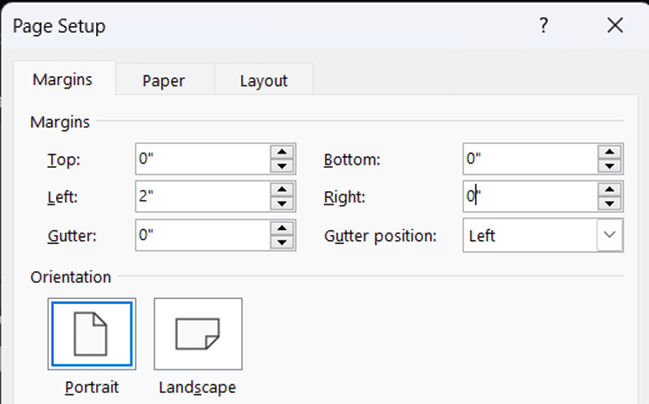
Laissez de l’espace autour de chaque bloc plutôt que de remplir toute la page. Les marges de la page de garde sont en général les mêmes que celles du reste du document ; consultez notre article sur les marges d’un mémoire sur Word pour les valeurs courantes.

4. Créer la page de garde dans Word
Deux méthodes sont possibles : utiliser la galerie de pages de garde intégrée à Word, ou construire la page vous-même. La seconde donne plus de contrôle lorsque votre établissement impose une présentation précise.
Méthode 1 : utiliser la galerie de Word
- Ouvrez votre mémoire dans Microsoft Word.
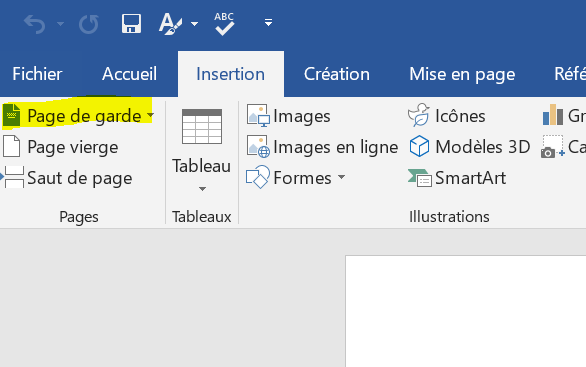
- Cliquez sur l’onglet Insertion.
- Dans le groupe Pages, cliquez sur Page de garde.
- Choisissez une mise en page dans la galerie.
- Cliquez sur chaque zone, par exemple le titre, et remplacez le texte d’exemple par le vôtre.
Pour changer de modèle, insérez une autre page de garde : elle remplace la première que vous avez ajoutée. Pour la retirer, ouvrez de nouveau la galerie et choisissez Supprimer la page de garde actuelle. Ces modèles sont pratiques, mais ils sont souvent très décoratifs : adaptez-les pour qu’ils respectent les consignes de votre établissement.
Méthode 2 : construire la page vous-même
- Placez le curseur au tout début du document, sur une page vierge.
- Saisissez chaque bloc (établissement, diplôme, titre, auteur, encadrants, année) sur des lignes distinctes.
- Appliquez un alignement centré et définissez la taille de police de chaque bloc.
- Réglez l’espacement avant et après chaque paragraphe pour répartir les blocs sur la hauteur de la page, plutôt que d’appuyer plusieurs fois sur Entrée.
- Insérez le logo avec Insertion puis Images, et réglez son Habillage sur « Aligné sur le texte » pour qu’il reste à sa place.
- Terminez par un saut de page ou, si la pagination doit différer ensuite, par un saut de section de type « Page suivante ».
L’espacement des paragraphes est préférable aux lignes vides : la mise en page reste stable quand vous modifiez un texte, et le document se déforme moins quand il est ouvert sur un autre ordinateur ou exporté en PDF.
5. Page de garde et numérotation des pages
Dans la plupart des mémoires, la page de garde ne porte pas de numéro visible. Elle est parfois comptée dans la numérotation, parfois non : tout dépend des consignes de votre établissement.
Pour masquer le numéro sur la page de garde :
- Double-cliquez dans l’en-tête ou le pied de page de la première page.
- Dans l’onglet En-tête et pied de page, cochez Première page différente.
- Vérifiez que la zone du numéro est vide sur cette page.
Si la numérotation doit ensuite commencer ailleurs, par exemple à l’introduction, ou si les pages préliminaires utilisent les chiffres romains, il faut passer par les sauts de section. La méthode complète est expliquée dans notre guide sur la pagination d’un mémoire sur Word.
6. Les erreurs fréquentes à éviter
Trop d’informations sur la page
Remerciements, résumé ou sommaire n’ont pas leur place sur la page de garde. Gardez uniquement les éléments demandés.
Un titre trop long ou peu lisible
Si le titre est long, coupez-le sur plusieurs lignes à un endroit naturel du texte, et conservez un alignement centré. Ne réduisez pas la taille jusqu’à ce qu’il devienne difficile à lire.
Des espaces créés avec la touche Entrée
Dix retours à la ligne pour descendre un bloc au bas de la page fonctionnent… jusqu’au premier changement. Utilisez plutôt l’espacement des paragraphes.
Un logo déformé ou de mauvaise qualité
Utilisez un logo de bonne résolution et redimensionnez-le en conservant ses proportions, en tirant sur un coin et non sur un côté.
Une page de garde différente du reste du document
Une police ou des marges sans rapport avec le reste du mémoire donnent un aspect brouillon. Gardez la même famille de polices et les mêmes marges, sauf consigne spécifique.
7. Checklist : vérifier la page de garde avant le dépôt
Relisez la page de garde avec les points suivants :
- Le contenu correspond aux consignes de l’établissement.
- Le titre est identique à celui validé.
- Les noms, titres et fonctions des encadrants sont corrects.
- L’année universitaire et la date éventuelle sont exactes.
- Le logo est net, bien proportionné et à la bonne place.
- La hiérarchie des tailles de police est claire.
- Aucune faute d’orthographe n’apparaît dans les noms ou le titre.
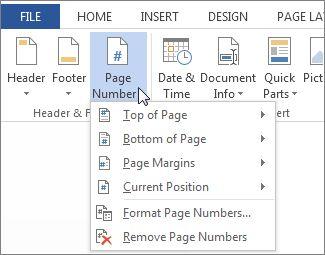
- Le numéro de page n’est pas affiché si les consignes le demandent.
- Le rendu est identique dans le fichier PDF exporté.
Exportez enfin votre document en PDF et ouvrez la première page : c’est elle que votre jury verra en premier. Pour contrôler l’ensemble du document, suivez aussi notre checklist des normes de mise en page d’un mémoire.
8. Questions fréquentes sur la page de garde d’un mémoire
Quelle est la différence entre page de garde et page de titre ?
Les deux termes sont souvent utilisés l’un pour l’autre. Dans certains établissements, la page de garde est la couverture extérieure, et la page de titre en reprend les informations à l’intérieur du document. Consultez le guide de votre établissement pour savoir ce qu’il attend.
La page de garde doit-elle porter un numéro de page ?
En général, non : le numéro n’apparaît pas sur cette page. Elle peut néanmoins être comptée dans la numérotation. Suivez la règle fixée par votre établissement.
Faut-il mettre le logo de l’université ?
Cela dépend de l’établissement. Beaucoup demandent le logo, ou fournissent un modèle qui l’intègre. S’il n’y a pas de consigne, vérifiez auprès de votre encadrant ou de l’administration plutôt que de l’ajouter de votre propre initiative.
Peut-on utiliser un modèle de page de garde trouvé en ligne ?
Vous pouvez vous en inspirer, mais le contenu doit correspondre aux consignes de votre établissement. Un modèle étranger à votre cursus risque de contenir des mentions inadaptées.
Faut-il indiquer la date de soutenance ?
Seulement si votre guide de rédaction le demande. Beaucoup d’établissements se contentent de l’année universitaire.