
Mise en page académique
Quelles marges choisir dans Word pour un mémoire ?
Les marges d’un mémoire influencent la lisibilité du document, son aspect général et l’espace disponible pour la reliure. Voici comment les choisir et les régler correctement dans Microsoft Word.
Quelles marges choisir pour un mémoire ?
Les marges déterminent l’espace laissé entre le texte et les bords de chaque page. Elles contribuent à la lisibilité du document et permettent de conserver une présentation homogène sur l’ensemble du mémoire.
La première règle consiste à consulter les consignes de ton établissement. Certaines facultés imposent des valeurs précises, notamment pour la marge intérieure, la présentation des pages et la reliure. Ces exigences doivent primer sur les recommandations générales.
Si aucune valeur n’est indiquée, des marges de 2,5 cm sur les quatre côtés peuvent servir de point de départ. Il faut toutefois vérifier que cette configuration convient aux exigences de ton établissement et aux conditions d’impression.
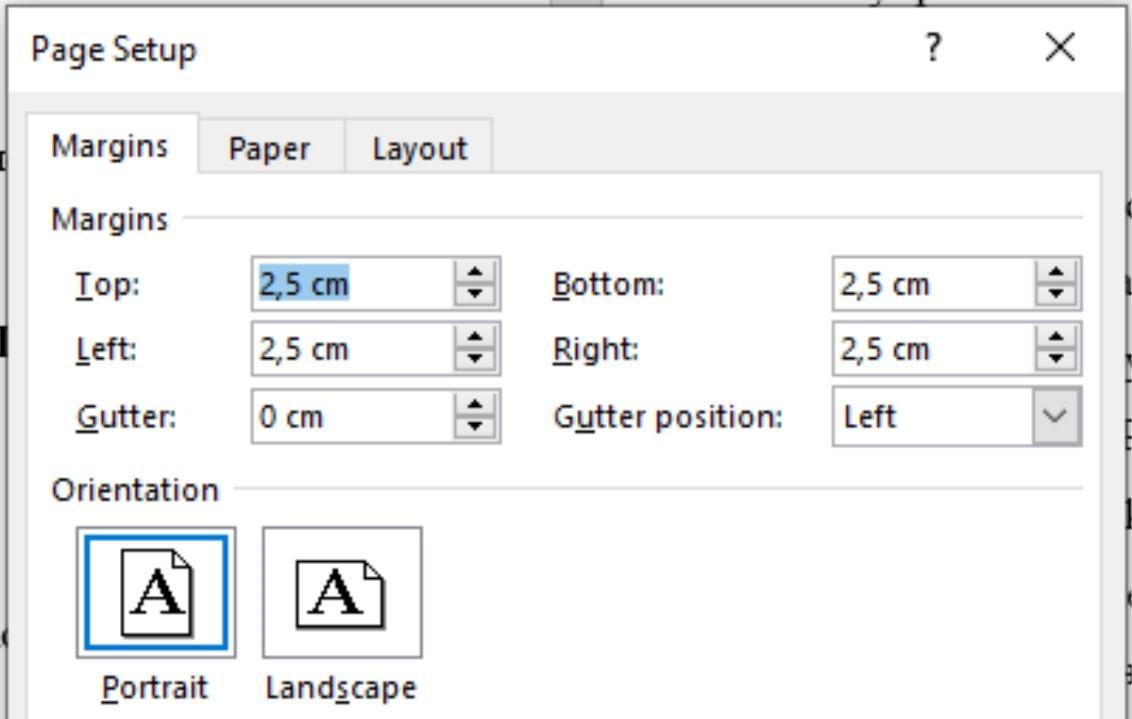
Les marges à vérifier
- Marge supérieure : l’espace entre le haut de la page et le contenu.
- Marge inférieure : l’espace laissé au bas de la page, notamment pour la pagination.
- Marge gauche : l’espace situé à gauche du texte.
- Marge droite : l’espace situé à droite du texte.
Pour consulter les autres paramètres de présentation, retrouve notre checklist des normes de mise en page d’un mémoire.
Comment régler les marges dans Word ?
Microsoft Word permet de définir les marges à partir des paramètres de mise en page. Tu peux choisir une configuration prédéfinie ou saisir tes propres valeurs en centimètres.
- Ouvre ton document dans Microsoft Word.
- Accède à l’onglet Disposition ou Mise en page, selon ta version.
- Clique sur Marges.
- Sélectionne Marges personnalisées.
- Renseigne les valeurs supérieure, inférieure, gauche et droite selon les consignes de ton établissement.
- Vérifie la zone d’application avant de valider.
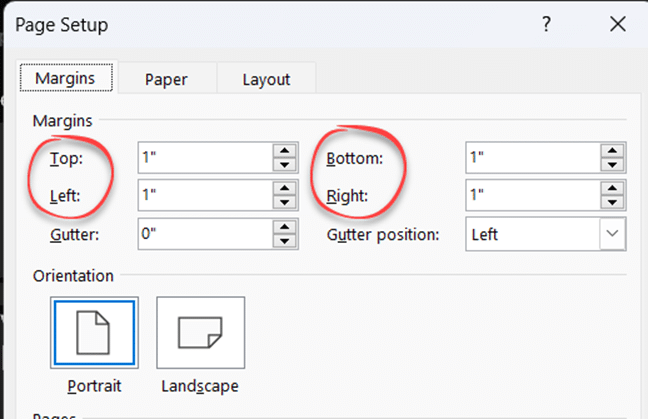
Vérifie les unités de mesure
Les valeurs des marges sont généralement exprimées en centimètres dans les consignes francophones. Si Word affiche une autre unité, vérifie ses options de mesure avant de saisir les valeurs. Ne confonds pas les centimètres et les pouces.
Après validation, parcours plusieurs pages du document. Le changement des marges peut modifier les retours à la ligne, la pagination et la position de certains éléments.
Faut-il prévoir une marge supplémentaire pour la reliure ?
Oui, lorsque le mémoire doit être imprimé et relié, il faut tenir compte de l’espace qui sera occupé par la reliure. La marge intérieure peut devoir être plus importante que la marge extérieure afin d’éviter que le texte ne se retrouve trop près de la zone reliée.
Dans Word, une marge de reliure peut être configurée dans les paramètres de mise en page. Selon le type de reliure et les consignes de l’établissement, tu peux également avoir à utiliser des marges en miroir.
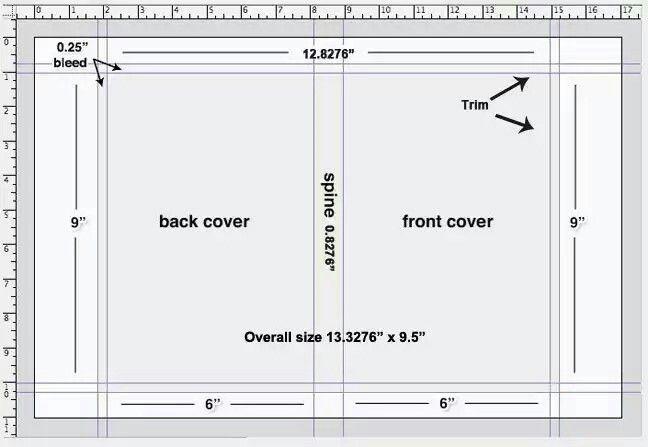
N’ajoute pas arbitrairement une marge supplémentaire : vérifie les exigences de ton établissement et les recommandations de l’imprimeur.
Comment gérer les pages et les sections particulières ?
Un mémoire peut contenir des pages en orientation paysage, des tableaux larges ou des annexes qui nécessitent une mise en page différente.
Dans Word, les sauts de section permettent d’appliquer certains paramètres à une partie du document sans modifier nécessairement toutes les pages. Avant de changer les marges d’une section, vérifie que le document contient les bons sauts de section et que l’option d’application concerne la partie souhaitée.
Après chaque modification, contrôle les en-têtes, les pieds de page, la numérotation et la pagination. Ces éléments peuvent réagir différemment selon la configuration des sections.
Checklist avant de déposer ton mémoire
Avant d’exporter ou d’imprimer ton document, vérifie les points suivants :
- Les marges correspondent aux consignes de l’établissement.
- Les unités de mesure et les valeurs saisies sont correctes.
- La marge intérieure tient compte de la reliure, lorsque cela est nécessaire.
- Les pages en orientation paysage et les annexes conservent une mise en page cohérente.
- Les tableaux, images, en-têtes et pieds de page restent correctement positionnés.
- La pagination est correcte après les modifications.
- Le fichier PDF final a été relu avant le dépôt.
Pour aller plus loin, découvre notre service de mise en page de mémoire.
Questions fréquentes
Quelles sont les marges standard pour un mémoire ?
Il n’existe pas de valeur universelle applicable à tous les établissements. Si aucune consigne n’est fournie, 2,5 cm sur chaque côté constitue un point de départ possible, à adapter aux exigences d’impression et de reliure.
Comment modifier les marges d’une seule partie du mémoire ?
Insère les sauts de section nécessaires, puis règle les marges pour la section concernée. Vérifie ensuite l’option d’application dans Word afin de ne pas modifier involontairement le reste du document.
Pourquoi mes pages changent-elles après la modification des marges ?
Une modification des marges change la largeur ou la hauteur de la zone disponible pour le texte. Les paragraphes peuvent donc se répartir différemment, ce qui peut modifier le nombre de pages et la position des tableaux ou des images.
Dois-je ajouter une marge de reliure ?
Si le mémoire est destiné à être imprimé et relié, vérifie les consignes de ton établissement et les spécifications de l’imprimeur. Une marge de reliure peut être nécessaire pour conserver le texte lisible.