
Mise en page académique
Interligne et police d’un mémoire : quelles règles respecter ?
Times New Roman ou Arial ? Taille 11 ou 12 ? Interligne simple ou 1,5 ? La présentation d’un mémoire dépend souvent de consignes précises. Voici comment choisir les bons paramètres et les appliquer dans Microsoft Word sans modifier inutilement tout ton document.
Commence par les consignes de ton établissement
Il n’existe pas une seule combinaison de police, de taille et d’interligne qui s’impose à tous les mémoires. Une faculté peut demander une police précise, tandis qu’une autre laisse davantage de liberté. Les consignes du département, du directeur de mémoire ou du guide de rédaction restent donc la référence.
Avant de modifier ton document, cherche les indications relatives à la police du texte courant, à la taille des caractères, à l’interligne, aux titres et aux notes de bas de page. Vérifie aussi si certaines parties, comme les citations longues ou les annexes, suivent des règles particulières.
Si aucune indication n’est disponible, tu peux prendre comme point de départ une présentation sobre : une police lisible, une taille courante de 12 points et un interligne de 1,5. Il s’agit d’une convention fréquente, pas d’une règle universelle.
Quelle police choisir pour un mémoire ?
Une police destinée à un travail universitaire doit surtout rester lisible sur plusieurs dizaines de pages. Évite de multiplier les polices décoratives ou de changer de typographie d’un chapitre à l’autre.
Times New Roman est une police à empattements souvent utilisée dans les documents académiques. Arial est une police sans empattements. D’autres polices peuvent convenir, selon les consignes de ton établissement.
Le choix ne doit pas être fait uniquement en fonction du nombre de pages obtenu. Une police artificiellement condensée ou difficile à lire ne constitue pas une bonne solution pour raccourcir un mémoire.
Faut-il utiliser la même police partout ?
Le texte courant doit conserver une présentation cohérente. Les titres peuvent utiliser une variante de la même police, une taille différente ou une graisse plus marquée. Les notes, les légendes et les tableaux peuvent avoir des réglages spécifiques si le guide de rédaction l’autorise.
Quelle taille de police utiliser pour un mémoire ?
Une taille de 12 points est fréquemment utilisée pour le texte courant des mémoires. Toutefois, certains établissements peuvent prescrire une autre taille. Consulte toujours leurs indications avant de modifier la mise en forme.
Les titres sont généralement différenciés du texte courant par leur taille, leur graisse ou leur espacement. Les notes de bas de page et les légendes peuvent être présentées dans une taille plus petite lorsque les consignes le permettent.
L’objectif est de rendre la hiérarchie du document visible sans créer une succession de styles incohérents. Deux titres de même niveau devraient conserver le même traitement dans l’ensemble du mémoire.
Quel interligne choisir pour un mémoire ?
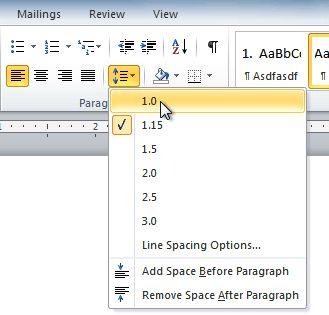
L’interligne correspond à l’espace vertical entre les lignes d’un paragraphe. Dans Word, tu peux notamment choisir un interligne simple, de 1,5 ligne ou double. Le réglage adapté dépend des exigences de présentation de ton établissement.
- Interligne simple : les lignes sont rapprochées. Il peut être demandé pour certaines parties du document, selon les consignes.
- Interligne 1,5 : il augmente l’espace entre les lignes et constitue un réglage fréquent pour le texte courant des mémoires.
- Interligne double : il laisse davantage d’espace et ne doit être utilisé que lorsque les consignes le demandent ou le permettent.
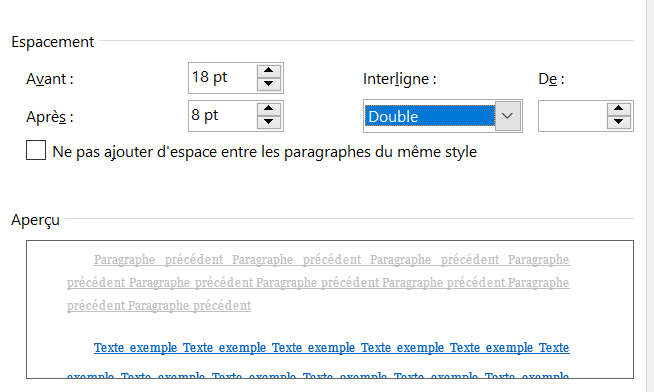
Attention à ne pas confondre l’interligne avec l’espacement avant ou après un paragraphe. Ce sont des paramètres différents. Si Word ajoute déjà de l’espace après chaque paragraphe, augmenter encore cet espacement peut produire des blancs excessifs dans le document.
Comment régler la police et l’interligne dans Word ?
Modifier la police et sa taille
- Ouvre ton mémoire dans Microsoft Word.
- Sélectionne le texte à modifier. Pour appliquer le changement à tout le document, vérifie d’abord si les titres, les notes et les légendes doivent conserver des réglages différents.
- Dans l’onglet Accueil, repère les champs de police et de taille.
- Choisis la police et la taille demandées.
- Contrôle le résultat sur plusieurs pages.
Modifier l’interligne
- Sélectionne le paragraphe ou le texte concerné.
- Dans l’onglet Accueil, ouvre les options d’espacement des lignes et des paragraphes.
- Choisis l’interligne demandé, par exemple 1,5 ligne si c’est la consigne de ton établissement.
- Pour un réglage plus précis, ouvre les options d’interligne et vérifie les champs d’espacement avant et après les paragraphes.
- Vérifie que le réglage ne crée pas d’espaces excessifs ou de ruptures indésirables.
Les menus peuvent légèrement varier selon la version de Word et le système utilisé. Tu peux consulter le guide officiel de Microsoft sur la modification de l’interligne.
Appliquer les réglages avec les styles Word
Lorsque le mémoire contient plusieurs chapitres, régler chaque titre manuellement devient vite fastidieux. Les styles Word permettent d’enregistrer une mise en forme et de l’appliquer de façon cohérente à plusieurs éléments du document.
Tu peux notamment utiliser les styles « Normal » pour le texte courant et « Titre 1 », « Titre 2 » ou « Titre 3 » pour organiser les différents niveaux de titres. Les noms et les réglages peuvent être personnalisés selon les besoins du document.
Pour modifier un style, fais un clic droit sur celui-ci dans la galerie des styles, puis sélectionne l’option de modification. Tu peux alors ajuster la police, la taille et les paramètres de paragraphe associés.
Avant d’appliquer une modification à tout le document, vérifie les titres déjà mis en forme manuellement et les éventuelles exceptions. Une mise à jour globale peut avoir des effets inattendus si le document utilise des styles différents.
Vérifier la mise en forme avant le dépôt
Une fois les réglages terminés, parcours le document et vérifie les éléments suivants :
- La police et la taille du texte courant respectent les consignes.
- L’interligne correspond aux exigences de l’établissement.
- Les espacements avant et après les paragraphes sont cohérents.
- Les titres de même niveau utilisent une mise en forme uniforme.
- Les notes de bas de page, les tableaux et les légendes restent lisibles.
- Les sauts de page et la pagination n’ont pas été perturbés par les changements.
- Le fichier PDF exporté conserve la présentation attendue.
Pour compléter ce contrôle, consulte également notre checklist des normes de mise en page d’un mémoire et notre guide sur les marges d’un mémoire dans Word.
Questions fréquentes
Quelle police est la meilleure pour un mémoire ?
Il n’existe pas de police universellement obligatoire. Times New Roman et Arial sont des choix courants, mais les consignes de ton établissement doivent déterminer la police à utiliser.
Peut-on utiliser une taille de police de 11 points ?
Oui, si les consignes de ton établissement l’autorisent. Si elles prescrivent 12 points pour le texte courant, conserve cette valeur plutôt que de réduire la police pour faire tenir le document sur moins de pages.
L’interligne 1,5 est-il obligatoire pour tous les mémoires ?
Non. Il est fréquent, mais les exigences varient selon les établissements et les formations. Vérifie le guide de rédaction applicable à ton mémoire.
Pourquoi mon document change-t-il de longueur après avoir modifié l’interligne ?
L’interligne modifie la hauteur occupée par le texte. Le nombre de pages peut donc augmenter ou diminuer. La taille de la police, les marges et les espacements de paragraphe ont également un effet sur la pagination.
Dois-je appliquer le même interligne aux titres et au texte courant ?
Pas nécessairement. Les titres peuvent avoir leurs propres paramètres d’espacement. L’essentiel est de respecter les consignes et de conserver une hiérarchie cohérente dans tout le document.